Сервис достраивает к фразе хвост из текста вашей же посадочной страницы и ищет сайт по длинному уникальному запросу. Сайт находится даже с дальних позиций, а запросы не повторяются. Это надстройка над обычным методом, а не его замена.
3 столбца из ВебмастераКороткий список по спросуХвост из текста страницы
Автор сервиса показывает весь путь на живом проекте: от выгрузки в три столбца до ползунка вероятности. Ниже то же самое по шагам и со скриншотами.
Главы
Нажмите на главу, чтобы перейти к нужному месту. Длительность 8 минут 49 секунд.
Что это
Хвост из текста страницы
В обычном режиме сервис вводит фразу из списка как есть, а если сайта в выдаче нет, дописывает брендовое уточнение. В режиме хвостов уточнение берётся из текста той страницы, которую Яндекс показывает по этому запросу: 7-8 слов подряд, часть из них заменяется синонимами. Получается длинный запрос, который никто раньше не набирал, и по нему сайт находится почти всегда.
Уникальные запросы
Каждый хвост собирается заново, поэтому повторов между переходами практически нет. На длинном списке фразы рано или поздно начинают повторяться, здесь этой проблемы нет даже на коротком.
Сайт находится с любой позиции
Если сайт в индексе, по куску его собственного текста он найдётся и с тридцатой позиции. Дальше идёт переход, и запрос начинает подтягиваться.
Короткий список вместо широкого
В этот режим грузят верх списка по спросу: высоко- и среднечастотные фразы. Сколько именно, зависит от проекта: небольшому сайту хватит нескольких десятков фраз, среднему ориентир 100-300, крупному нужно больше.
Когда включать. На старте, когда по нужным фразам в топе ещё ничего нет: без хвоста сайт не находится, и переходов не получается. И когда сайт просел: ставят 100% работу по хвостам, держат так какое-то время и смотрят результат на своём проекте.
Что уходит. Брендовые фразы-уточнения в этом режиме не нужны, их роль выполняет хвост. Широкий список с тысячами фраз тоже не нужен: защиту от повторов даёт уникальность запроса, а не ширина списка.
Быстрый старт
Маршрут из 6 шагов
Первый шаг делается в Вебмастере и Excel, остальные в проекте. Если проект уже работает по широкому списку, лучше сделать его копию и настроить режим в ней.
Каждый шаг с действиями и экранами. Общие вещи (регионы, пополнение, статистика) описаны в инструкции по панели, здесь только то, что относится к хвостам.
1
Выгрузка в три столбца: запрос, URL, спрос
Где: Яндекс.Вебмастер, отчёт «Мониторинг запросов», затем Excel.
Выгрузка делается так же, как в основном методе, но в файле оставляем три столбца: запрос, URL страницы и спрос. URL это та страница, которую Яндекс сам показывает по запросу. Из её текста сервис и соберёт хвост.
В Вебмастере открыть «Мониторинг запросов», выставить регион, отметить «Спрос», скачать XLS за две недели.
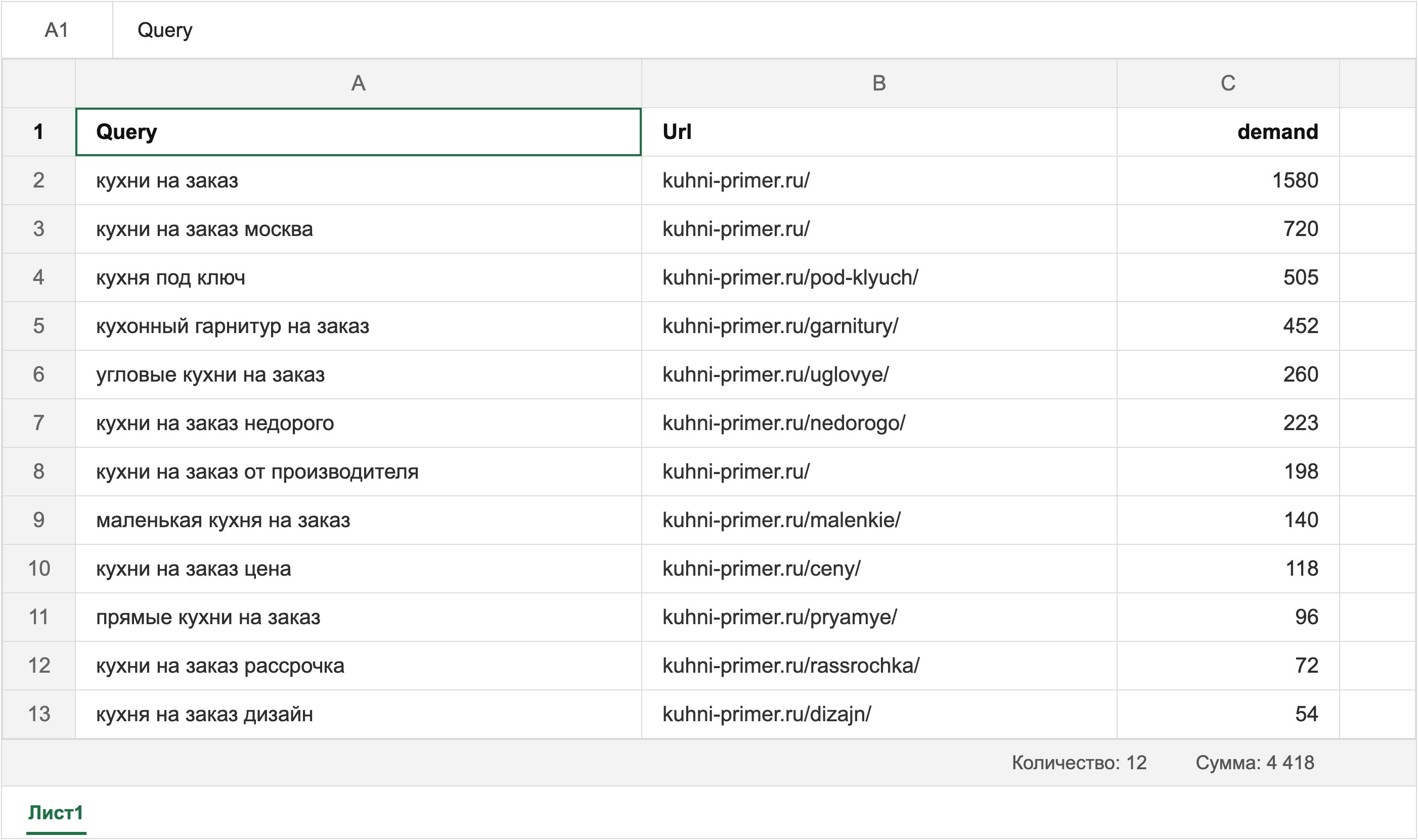
В Excel оставить три столбца: Query, Url и demand. Показы, позиции и клики удалить.
Отсортировать по спросу по убыванию.
Взять верх списка: высоко- и среднечастотные фразы. Низкочастотный хвост в этот режим не грузим.
кухни на заказ;kuhni-primer.ru/;1580
кухня под ключ;kuhni-primer.ru/pod-klyuch/;505
Сколько фраз брать, зависит от проекта. Ориентир для среднего сайта 100-300 фраз, крупному проекту нужно больше, небольшому меньше. Брать только самые частотные необязательно: продающие среднечастотные фразы подходят так же. Если высокочастотник не даёт отдачи, его просто исключают из списка. URL при желании можно заменить руками на более подходящую страницу.
Выгрузка в три столбца: запрос, URL, спрос
Как выгружать отчёт и чистить список от чужих брендов и мусора, показано в гайде «Как готовить и загружать запросы». Чистка здесь та же.
2
Загрузка фраз с URL страниц
Где: проект в Пульсе, вкладка «Фразы», мастер «Обработать фразы списком».
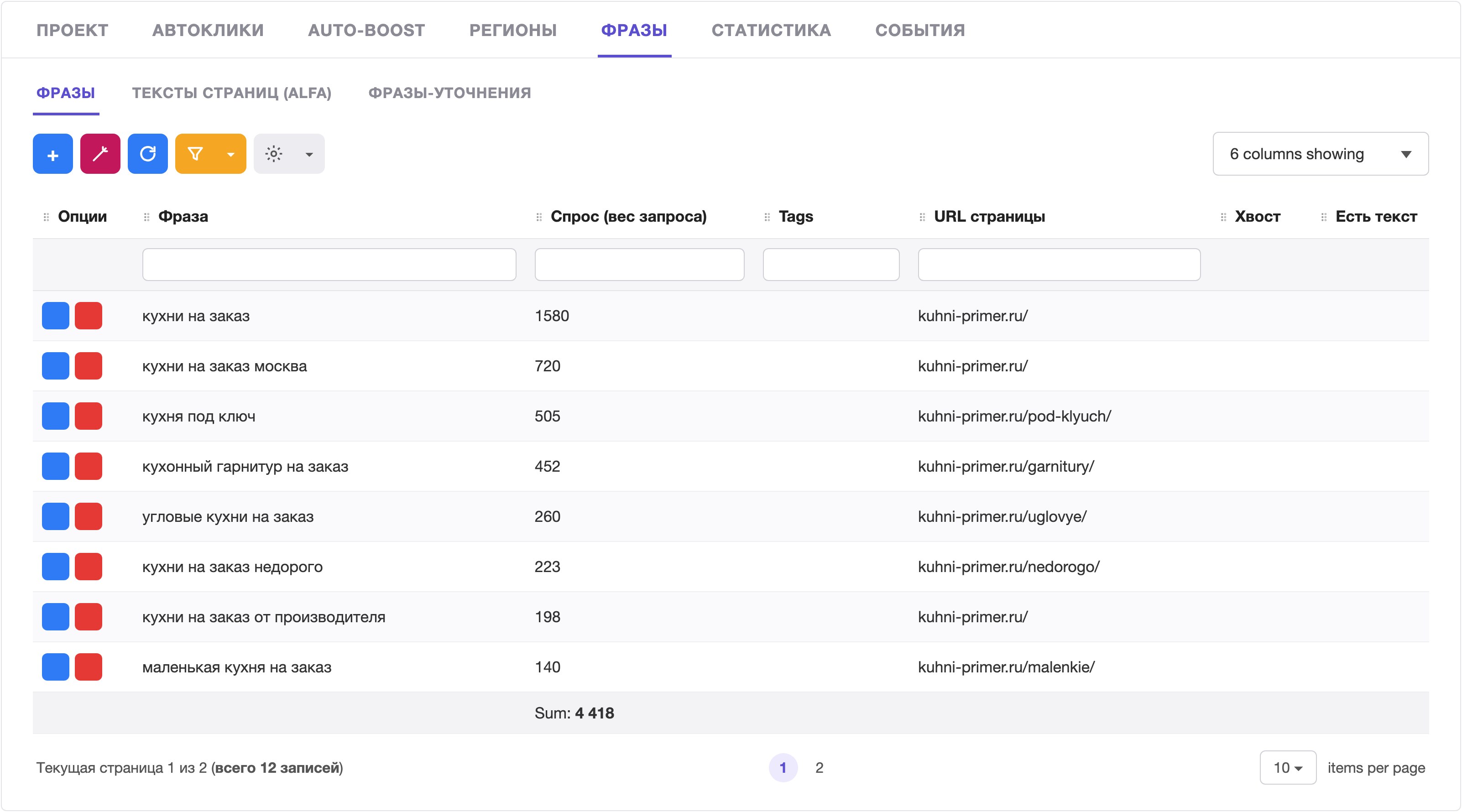
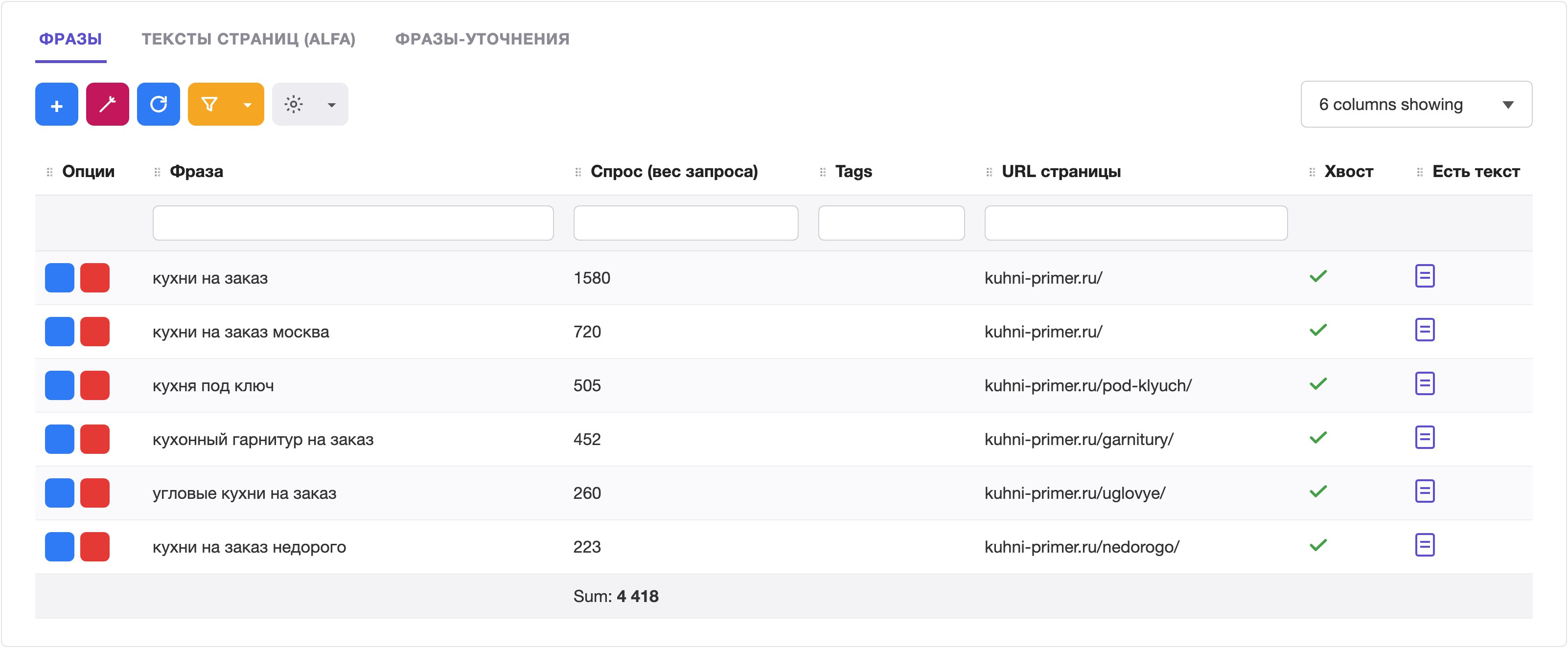
Загрузка та же, что обычно, только вставляем три столбца. После загрузки в таблице появятся колонки «URL страницы», «Хвост» и «Есть текст». Две последние пока пустые, заполним их на следующих шагах.
Пройти мастер до конца: Next, проверить предпросмотр, сохранить.
Проверить, что в колонке «URL страницы» подставились адреса, а под таблицей есть строка Sum с суммой спроса.
Таблица фраз после загрузки: URL страницы, Хвост, Есть текст
Совет. Если у вас уже работает проект по широкому списку, не переделывайте его. В списке проектов нажмите «Действия», затем «Создать копию»: регионы и настройки перенесутся, останется заменить фразы. Старый проект пусть работает, пока копия не покажет результат, иначе не с чем сравнивать.
Мастер загрузки и работа с таблицей фраз подробно разобраны в инструкции по панели.
3
Расширение и тексты страниц
Где: вкладка «Фразы», подвкладка «Тексты страниц (ALFA)», кнопка «Загрузить текст страниц». Тот же пункт есть в групповых операциях.
Чтобы собрать хвост, сервису нужен текст каждой страницы из колонки URL. Страницы обходит расширение для браузера, ставится оно один раз.
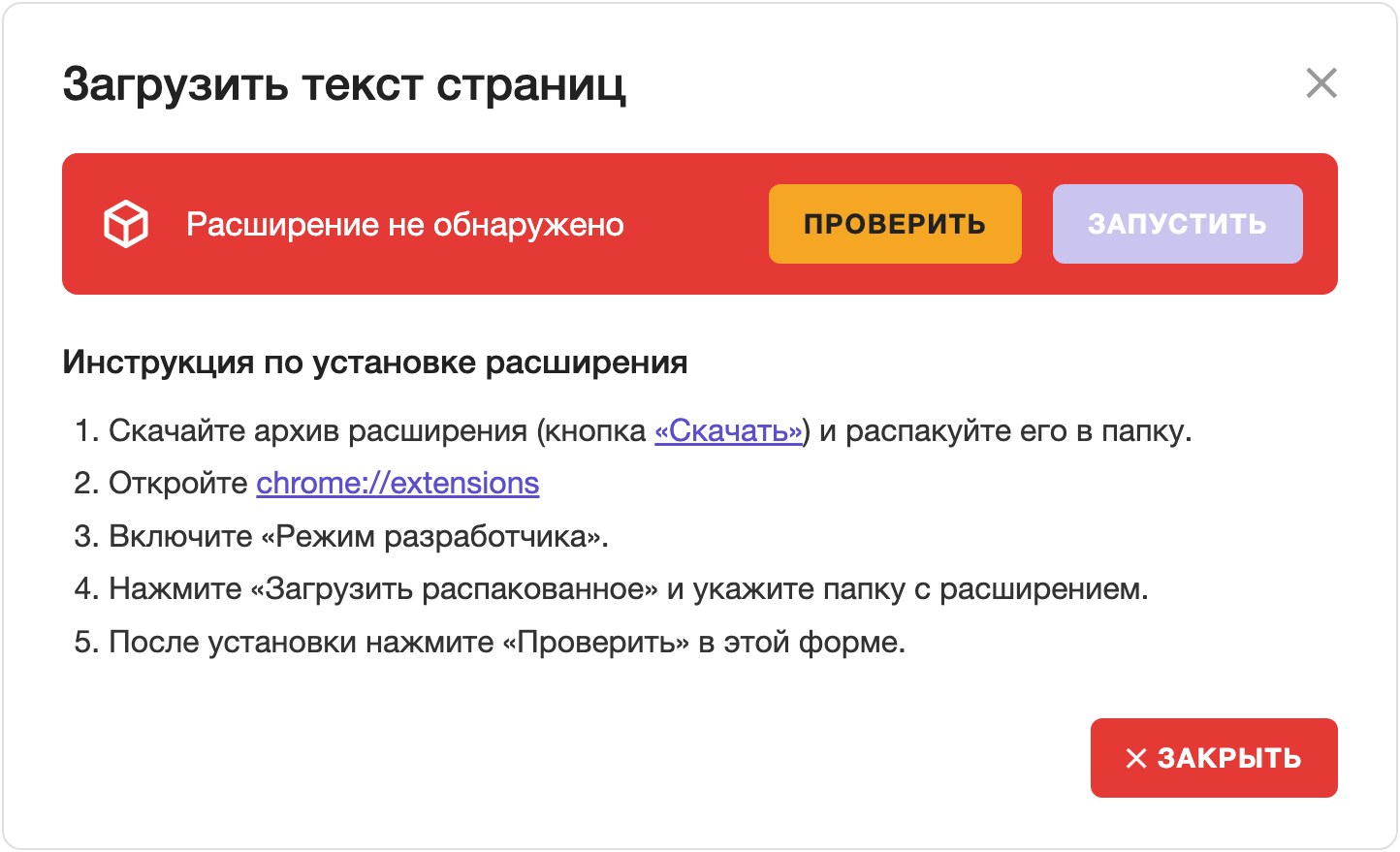
Нажать «Загрузить текст страниц». В форме есть ссылка на архив расширения: скачать и распаковать в папку.
В браузере открыть chrome://extensions, включить «Режим разработчика», нажать «Загрузить распакованное» и указать папку.
Вернуться в Пульс и нажать «Проверить». Красная плашка сменится на серую с версией расширения.
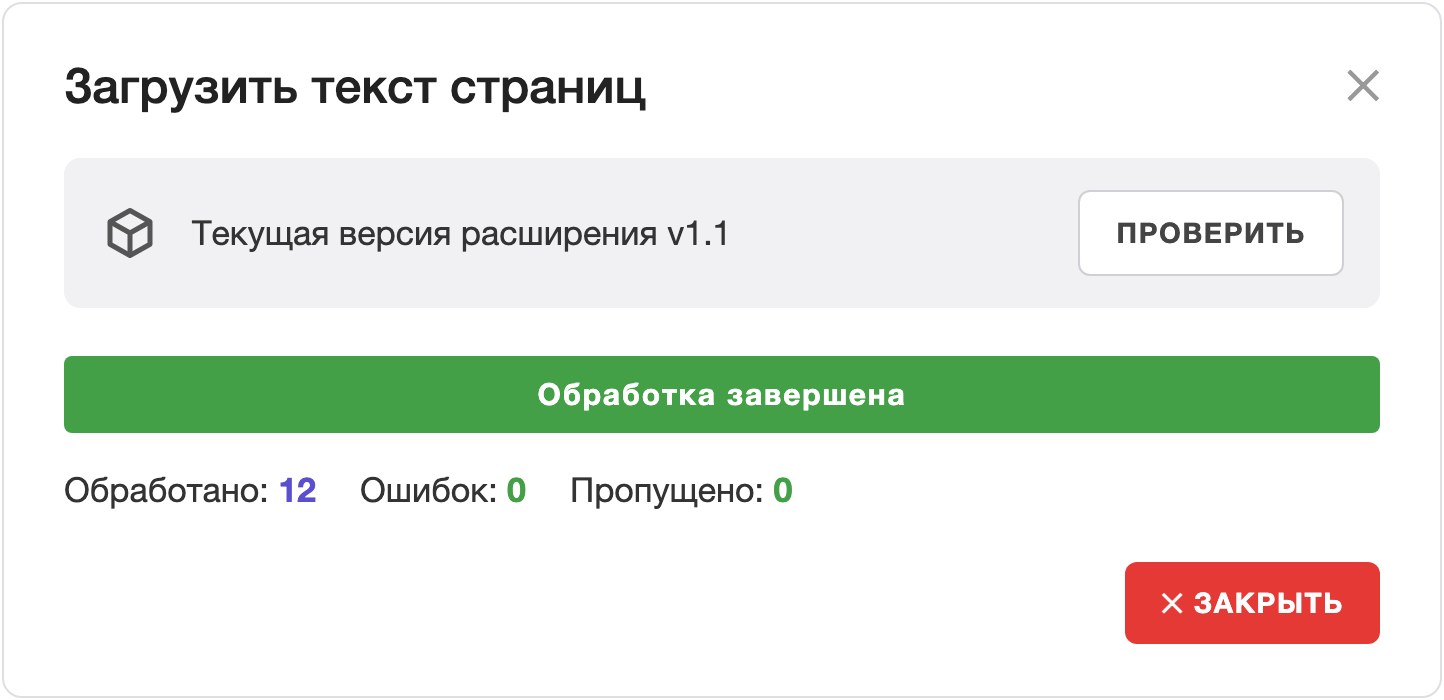
Нажать «Запустить». Сервис пройдёт по страницам проекта и сохранит их тексты, в конце покажет, сколько обработано.
В колонке «Есть текст» появятся значки документа. Двойной клик по фразе открывает карточку, в ней виден загруженный текст.
До установки: расширение не обнаруженоПосле запуска: тексты загружены
Совет. Без расширения режим тоже работает: в карточке фразы есть поле «Текст страницы (alfa)», в него текст можно вставить руками. Расширение нужно только для того, чтобы не копировать тексты самому.
4
Включить хвосты для всех фраз
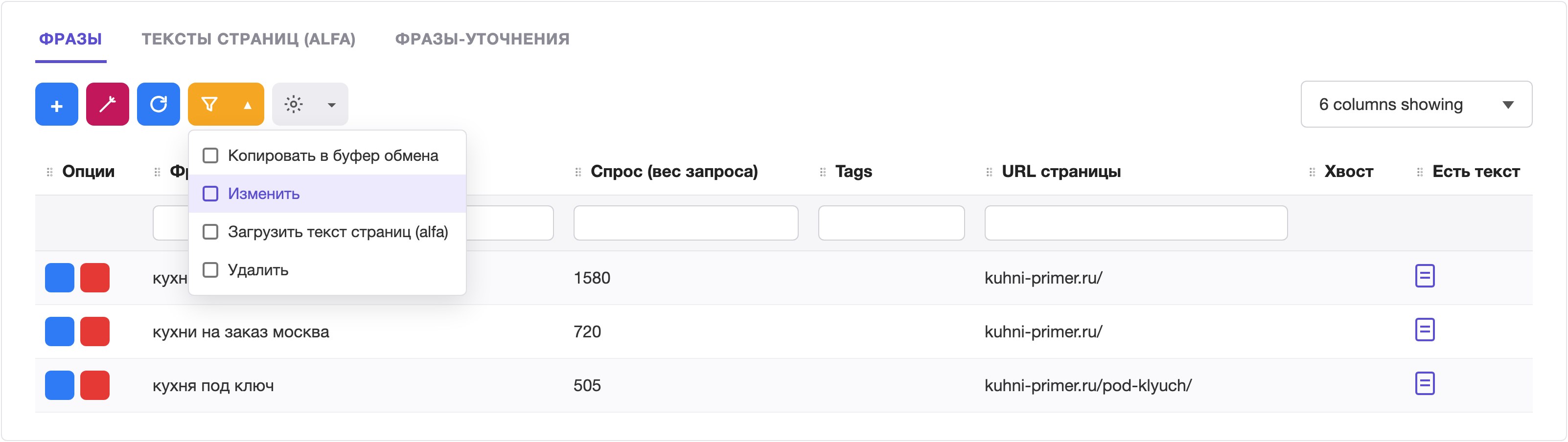
Где: вкладка «Фразы», кнопка «Групповые операции по фильтру», пункт «Изменить».
Хвост включается на уровне фразы. Чтобы не открывать каждую, используем групповую операцию: без фильтра она применяется ко всем фразам проекта.
Убедиться, что фильтры таблицы пустые, иначе изменение затронет только отфильтрованные фразы.
Открыть «Групповые операции по фильтру», выбрать «Изменить».
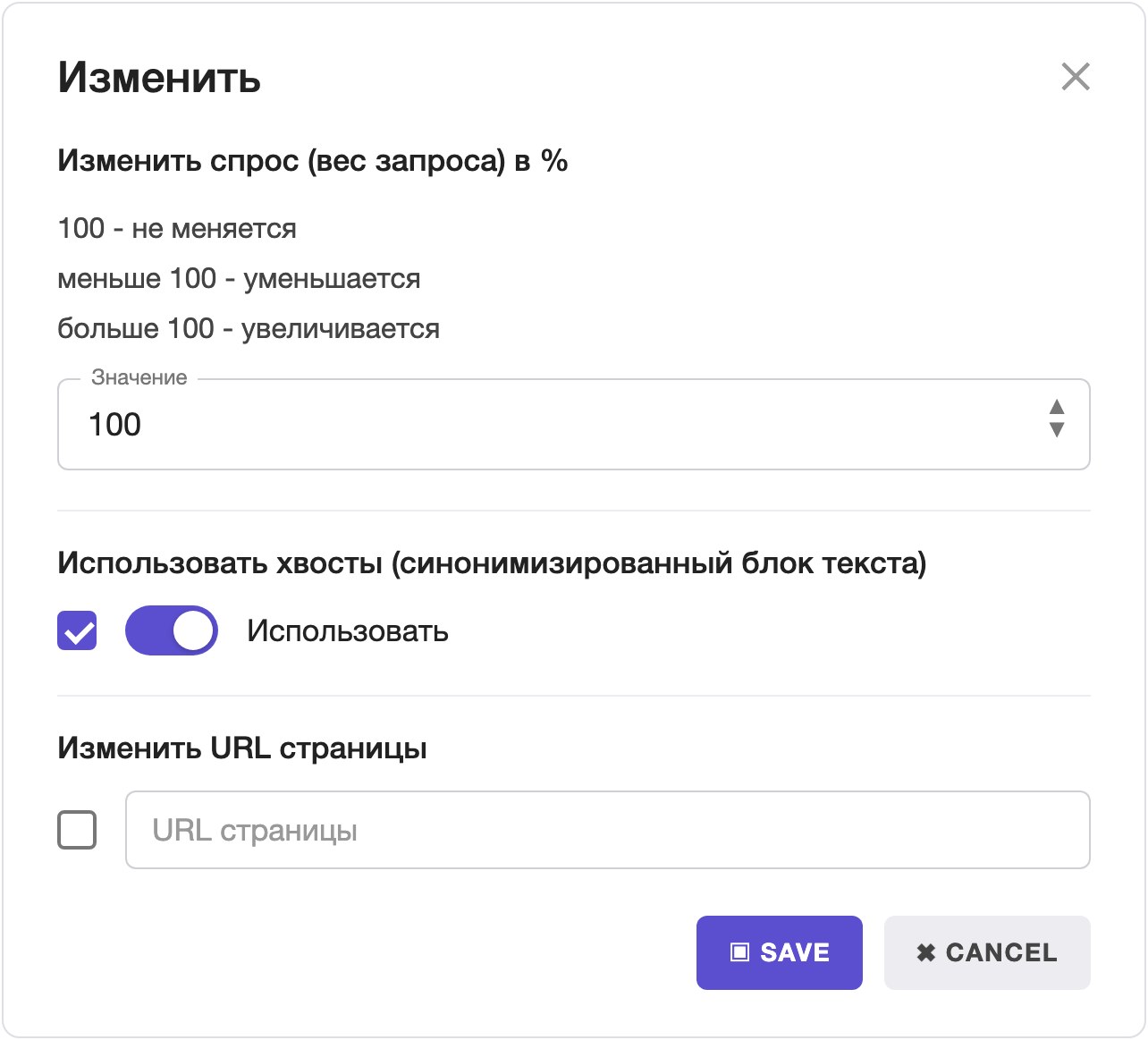
В блоке «Использовать хвосты (синонимизированный блок текста)» поставить галочку и включить переключатель «Использовать». Значение спроса оставить 100, чтобы веса не менялись.
Нажать Save. В колонке «Хвост» у всех фраз появятся галочки.
Меню групповых операцийДиалог «Изменить»: включаем хвостыХвосты включены, тексты загружены
Фразы-уточнения после этого можно удалить на одноимённой подвкладке: их роль теперь выполняет хвост, а два уточнения подряд только мешают друг другу.
Совет. Включать режим сразу на все фразы необязательно. Отфильтруйте таблицу или отметьте галочки только у части фраз, и режим заработает только по ним. Остальные продолжат работать как раньше, и через несколько дней вы сравните две группы на одном проекте.
5
Вероятность хвоста
Где: вкладка «Проект», ползунок внизу формы.
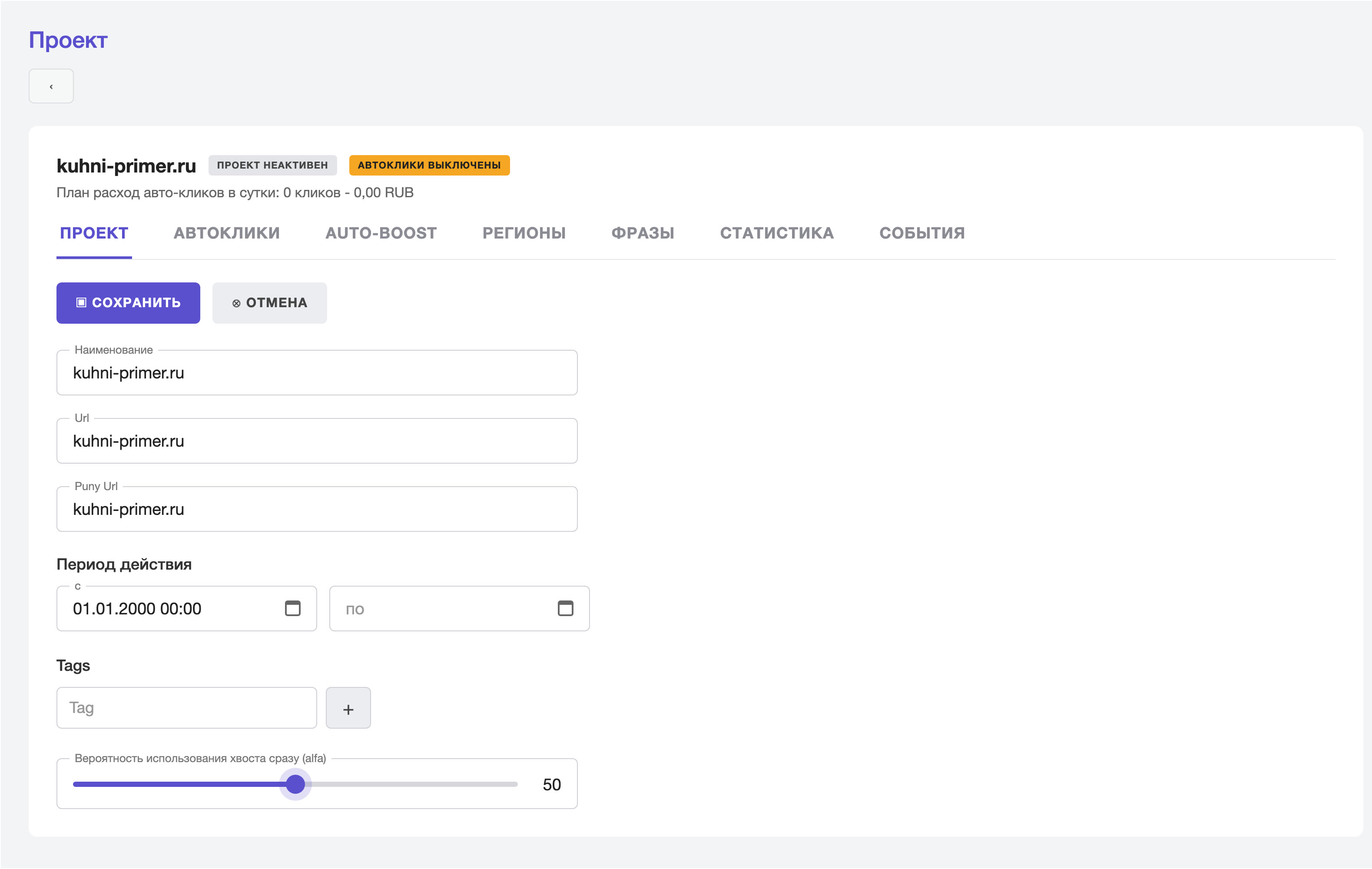
Ползунок «Вероятность использования хвоста сразу (alfa)» задаёт, как часто сервис идёт длинным запросом с первого раза.
50. В половине случаев сервис сразу идёт длинным запросом с хвостом, в половине вводит чистую фразу.
100. Всегда сразу длинный запрос с хвостом, чистая фраза не вводится.
0. Старое поведение, хвост не используется.
Рабочее значение у автора сервиса: 50-60. Смысл в том, чтобы часть переходов шла по чистой фразе: как только запрос появляется в топе, по нему сразу идёт работа напрямую и позиция закрепляется. На старте, пока в топе ничего нет, можно поставить и 100, а потом снизить. После изменения нажмите «Сохранить».
Вкладка «Проект»: вероятность хвоста 50
6
Клики и запуск
Где: вкладка «Автоклики», затем запуск проекта.
Объём считаем как обычно: ориентир 5-10% от суммы спроса по загруженному списку, для начала берут около 10%. Сумму берём из строки Sum под таблицей фраз. Список короткий, поэтому и сумма будет заметно меньше, чем у широкого проекта: цифру из старого проекта не переносим.
Открыть «Автоклики», включить «Использовать временные коэффициенты» и настроить кривую по часам под тематику.
Подобрать «Кликов в час» так, чтобы план расхода в сутки был около 10% от суммы спроса.
Включить автоклики и запустить проект.
Через 2-3 дня оценить результат: позиции и визиты из Яндекса в Метрике. Показы в Вебмастере вырастут и от работы сервиса, поэтому только на них не ориентируемся.
Режим опирается на то, что сайт можно найти по куску его собственного текста. Проверьте это до запуска, это займёт минуту.
Сайт в индексе. Если страницы не в индексе Яндекса, хвост не поможет: сайт по нему не найдётся, и переходы уйдут в пустоту. Сначала индексация, потом хвосты.
Сайт ищется по куску текста. Проверка: взять 7-8 слов подряд из текста своей страницы, вбить их в Яндекс в кавычках и посмотреть, находится ли сайт. Практически все сайты по куску текста находятся, исключение только сайты, которых почти нет в индексе.
Режим в тестовой версии. Поля помечены как alfa: названия и поведение ещё могут поменяться. Если что-то расходится с этой страницей, напишите в поддержку.
Вопросы
Частые вопросы
Нужно ли переделывать текущий проект?
Нет. Сделайте копию проекта («Действия», затем «Создать копию»), залейте в неё короткий список с URL и включите хвосты. Старый проект оставьте работать, пока не увидите результат по копии, иначе не с чем сравнивать и легко потерять то, что уже набрано.
Сколько фраз загружать?
Столько, сколько уместно для проекта. Берём верх списка по спросу: небольшому сайту хватит нескольких десятков фраз, для среднего ориентир 100-300, крупному нужно больше. Важно не число, а принцип: высоко- и среднечастотные фразы, без низкочастотного хвоста.
Почему короткого списка теперь достаточно?
В обычном методе повторов нет благодаря ширине списка: активность распределяется по тысячам фраз. В режиме хвостов каждый хвост собирается заново из текста страницы, поэтому повторов нет даже на коротком списке. Поэтому обрезать список без включения хвостов нельзя: получится узкий список с нагрузкой на несколько фраз, которого мы избегаем.
Можно без расширения?
Да. Откройте карточку фразы, в ней есть поле «Текст страницы (alfa)»: вставьте текст руками. Расширение только автоматизирует сбор, на работу хвостов оно не влияет.
Что делать с фразами-уточнениями?
В этом режиме они не нужны: удалите их на подвкладке «Фразы-уточнения». Хвост из текста страницы работает вместо брендового уточнения, и работает лучше, потому что запрос каждый раз уникальный.
Как понять, что режим работает?
В таблице фраз у каждой строки стоит галочка в колонке «Хвост» и значок в колонке «Есть текст», в шапке проекта план расхода не нулевой. Через 2-3 дня смотрите позиции и переходы из Яндекса в Метрике.
Остались вопросы по хвостам?
Напишите в поддержку или загляните в чат сервиса. Поможем с расширением, загрузкой текстов и настройкой.


 Как выгружать отчёт и чистить список от чужих брендов и мусора, показано в гайде «Как готовить и загружать запросы». Чистка здесь та же.